Для возможности производить некоторые дополнительные настройки Gnome 3, недоступные теперь из стандартных утилит, стоит поставить программу Tweak Tool. Пакет gnome-tweak-tool. Встречает утилита нас такой вот жуткой мордой:
Но оправившись от эмоционального потрясения, можно начинать работать.
Показаны сообщения с ярлыком настройки. Показать все сообщения
Показаны сообщения с ярлыком настройки. Показать все сообщения
1 октября 2011 г.
Некоторые скрытые настройки Gnome 3


Настройки Gnome 3
Разобравшись с основным фунционалом Gnome 3 и как его вообще ворочать, можно глянуть, что можно изменить из предложенного, покопавшись в настройках. Ну для начала покопавшись в штатных настройках, а потом можно лезть и поглубже.
Прежде всего стандартный инструмент конфигугирования Gnome Параметры системы — открыть можно или из меню пользователя (верхний правый угол) из пункта Системные параметры, или командой gnome-control-center (как в старом добром gnome 2, кстати).
А вот само окно изрядно «покусано», по крайней мере элементов в нём навскидку поменьше, чем во втором гноме, ну а общий вид стал аккуратнее (это плюс).

24 сентября 2011 г.
Продолжение сравнения gnome2 и xfce4
 | vs. |  |
Продолжаю тему, поднятую в предыдущем посте: поверхностное сравнение рабочих сред Gnome2 и Xfce4 преимущественно в картинках, имея в виду возможность максимально возможного безболезненного перехода с первой на вторую в связи с тем, что Gnome уже никогда не будет прежним :) (ну так как третья версия уж слишком разительно отличается от всего, что было до этого)
Я уже посмотрела на отличия в настройках панелей, на разницу оконных менеджеров metacity и xfwm (которые, впрочем, ещё раз напомню, и там и там могут быть заменены compiz'ом), на оформление внешнего вида (темы, шрифты) и настройки рабочих столов. Теперь остались всё остальное.
Переход с Gnome на Xfce
Опять тема о Gnome 3, но не обзор его самого. Ещё когда я перешла с Ubuntu на ArchLinux и неожиданно для себя обнаружила, что здесь в официальных репозиториях уже второго гнома просто нет, и вследствии этого вынужденно попробовав третий, я поняла, что среда эта абсолютно другая. Оставалось непонятным, как же так — ведь та среда, которой был Gnome 2, просто исчезнет, а к ней многие привыкли и не захотят переходить на совсем уж что-то другое.
Тогда ещё появилась мысль, что форк появиться должен, хотя бы попытки такие будут обязательно. Но форк — это сложная и объёмная задача. Посмотреть даже на trinity — всё таки это довольно нестабильная среда. Да и неизвестно тогда было, возьмётся ли кто-нибудь за это, а сейчас непонятно, как долго продежатся те, кто всё таки взялся.
И почему-то на тот момент я абсолютно забыла о существовании такой рабочей среды как Xfce. Только несколько позже пришла мне эта мысль о совершенно готовом пути отхода для заядлых гномеров (а потом ещё и появилась эта новость о Торвальдсе, ругающем Gnome 3 и решившим перейти на Xfce, что позабавило меня совпадением).

Но ведь и действительно, аналогия между средами Gnome2 и Xfce4 давно уже была очевидна. Очень похожие принципы организации рабочего пространства и управления окнами, приложения на gtk2 (в отличии от форка с пока туманным будущим, xfce планируется переводить на gtk3), примерно одинаковые возможности настройки и наличие графических утилит для этого. Собственно, сама я когда-то поменяла gnome2 на xfce4 на мамином компьютере, сделав их максимально внешне похожими для её удобства, и их действительно сложно было отличить, если не лезть в настройки.
Насколько они действительно заменимы. Попробую сравнить хотя бы поверхностно некоторые детали. Для этого я взяла эти две среды из одинакового дистрибутива (Debian squeeze). Как видно на скриншотах, Gnome версии 2.30.2, а Xfce версии 4.6.2. Не самые последние, но достаточно свежие.

6 сентября 2011 г.
Раздел applications конфигурации openbox (настройки поведения приложений)
В openbox можно задать настройки отображения для каждого окна. До тайлингового оконного менеджера тут ещё далеко, но функционал может быть полезен, чтобы, например, задать определённой программе определённый рабочий стол и не перемещать её каждый раз руками туда, или убрать у всех окон рамочки, которые в общем не много полезных функций выполняют.
Итак, для подобных вещей в конфигруационном файле существует раздел applications. Вообще в дефолтном конфиге он есть со всеми доступными опциями в виде закомментированных строк. "Шаблон" файла находится в /etc/xdg/openbox/rc.xml, ну а сам текущий файл помещается в домашнюю директорию пользователя по адресу ~/.config/openbox/rc.xml. Синтаксис этого раздела очень простой, наприсан в xml как и весь файл и строится примерно по такой схеме:

<applications>
<application name="имя" class="класс" type="тип">
свойства
</application>
...
</applications>
28 июля 2010 г.
Приложения по-умолчанию (update-alternatives)

Мощные рабочие среды обычно предоставляют графический интерфейс для этой настройки. Например, в KDE в разделе Приложения по умолчанию параметров системы можно задать программы для семи типов задач: почтовый клиент, текстовый редактор, файловый менеджер, клиент обмена короткими сообщениями, эмулятор терминала, веб-браузер, оконный менеджер.
В Gnome есть Preferred Applications (команда gnome-default-applications-properties), где можно задать дефолтный браузер, почтовый клиент, мультимедиа-плеер и эмулятор терминала.
19 июня 2010 г.
Конфигурационный файл bmpanel

Почти вся информация по структуре тем есть тут по-английски. Да и по самому файлу многое можно и так понять.
Синтаксис простой: строка имеет вид ключ значение. Возможные ключи заданы для панели жёстко, а значения могут быть одного из 6 типов:
- [string] - текст
- [integer] - целое число
- [image] - имя графического файла (лежащего в той же папке)
- [font] - шаблон поиска для конфигурации шрифта (на сайте даётся вот такая ссылка, и там много интересного по-английски, но можно просто сделать по аналогии: DejaVuSans-14:bold)
- [color] - шестнадцатеричное представление цвета (например, белый будет FFFFFF)
- набор специальных значений (например, [top|bottom] - значение, должно быть одним из перечисленных двух)
- general - описывающая общие свойства панели и трей
- clock - часы
- taskbar - панель задач
- desktop switcher - переключатель рабочих столов
13 июня 2010 г.
Настройка gdm и его замена на kdm в Ubuntu
Display Manager (Экранный менеджер) - программа, позволяющая пользователю войти под своей учёткой (поэтому называется ещё Login Manager, то есть тот экран, который мы видим первым при загрузке системы, и где нужно вводить логин и пароль и можно выбрать графическую среду при наличии нескольких.
Для Gnome стандартным экранным менеджером является GDM, а для KDE - KDM. Однако возможно их использовать и независимо, плюс есть и другие подобные программы (например, тот же slim.
Однако сейчас речь пойдёт больше о GDM. У меня возникла потребность поменять KDM (установленный изначально, посколько диск был с Kubuntu). Для Ubuntu нашла такое решение:
sudo dpkg-reconfigure kdmСоответственно, при необходимости поменять GDM на KDM, в команде будет gdm в конце вместо kdm. Ну и конечно нужный экранный менеджер должен быть уже установлен.

8 июня 2010 г.
Slim (Simple Login Manager)
Программа: slim
Тип: Desktop Manager (Login manager)
Краткое описаниеписание: Независимый от рабочей среды лёгкий графический экранный менеджер с гибкими настройками
Официальный сайт: slim.berlios.de
Версия: 1.3.1-7 (27 февраля 2010)

6 июня 2010 г.
Настройки ArchLinux
После установки ArchLinux мы получаем рабочую систему, но без графического интерфейса.
Для начала единственное, что можно сделать - набрать root и созданный для него пароль. Теперь мы в системе :)
Как предлагало руководство, я сначала проверила наличие интернета:
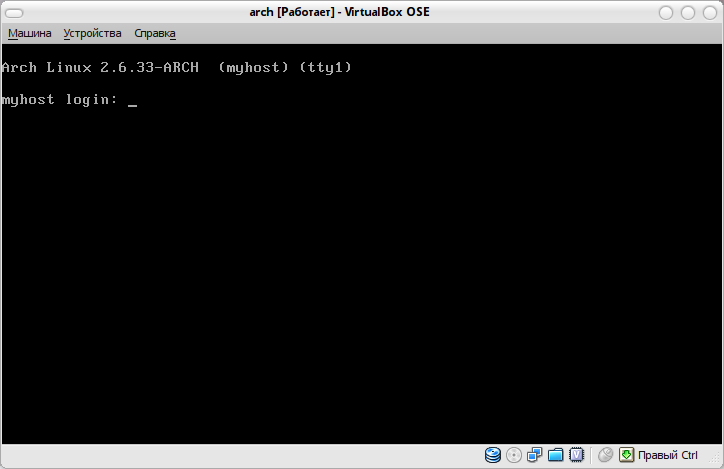
ping -c 3 www.google.comСоединение есть, можно обновиться (если соединения нет, нужно обратиться к руководству и постараться его настроить):
pacman -SyuДля меня пока что это аналог команды убунту aptitude update && aptitude upgrade, но вообще pacman вполне самостоятельный пакетный менеджер, в чём-то возможно и превосходящий другие. Было предложено скачать 4,41 Мб (ну то есть обновления, появившиеся после того, как был создан образ).
Надо отметить, что этот номер не пройдёт, если на этапе установки не был отредактирован файл /etc/pacman.d/mirrorlist - там нужно раскомментировать хотя бы одну строчку (для россии актуальны зеркала яндекса, например).
Для дальнейших действий соблюдение очерёдности не столь уж важно. Просто всё равно всё это придётся делать рано или поздно. Я просто напишу и опишу самое необходимое.
5 мая 2010 г.
Перемещение кнопок окна и Esfera
Актуальная проблема в свете изменений интерфейса новой убунты - как передвинуть кнопки окна слева направо.
Самое простое - скопировать в терминал следующую команду:
gconftool-2 --set "/apps/metacity/general/button_layout" --type string "menu:minimize,maximize,close"
Фактически то же самое можно сделать в программе gconf-editor. Правда, в меню значок программы может быть скрыт. В этом случае следует выбрать по правому клику на меню пункт "Редактировать меню", а в открывшемся окне поставить галку напротив "Редактор конфигурации" - это и есть gconf-editor.
Открыв его, видим окно, очень, кстати, похожее на редактор реестра Windows:
В "дереве" слева следует открыть путь /apps/metacity/general/, и там исправить пункт button_layout. Чтобы просто вернуть кнопки в привычный вид, нужно вписать значение: menu:minimize,maximize,cloze. Все возможные остальные варианты можно узнать из описания внизу:

- двоеточие отделяет кнопки в левом углу от кнопок в правом углу
- запятые отделяют стоящие рядом кнопки
- spacer добавляет дополнительное пространство между кнопками
- кнопки не дублируются, неизвестные обозначения будут проигнорированы
- значения кнопок понятны по названиям: menu - меню окна, minimize - свернуть, maximize - распахнуть на весь экран, close - закрыть
Ещё можно исправить расположение кнопок через утилиту ubuntu-tweak в разделе "Оконный менеджер", в соответствующей статье было описание и этой функции.
Но самое интересное, зачем всё же понадобилось перемещать эти кнопки влево разработчикам. Ведь явно же далеко не самое важное в системе. Оказывается, они готовят новый элемент интерфейса и заранее решили приучать пользователей.
3 мая 2010 г.
Подробный обзор Ubuntu-Tweak
Для пользователей гнома существует весьма приятная программа, значительно облегчающая различные неочевидные настройки системы. Особенно она будет полезна и приятна новичкам, но и опытному пользователю убунты возможно в чём-то упростит жизнь.
Название программы Ubuntu-Tweak, скачать её установочный пакет можно прямо с главной страницы её официального сайта: ubuntu-tweak.com. Можно конечно добавить репозиторий (sudo add-apt-repository ppa:tualatrix/ppa), но в этом не много смысла, потому что установленная из пакета программа сама добавит свой репозиторий в источники. Значок программы после установки находится в "Системных утилитах".
Как и обещает главный экран, программа позволяет менять "скрытые" настройки, чистить систему от "мусора", а также делает установку новых программ (многих из которых нет в официальных источниках) проще. Последняя возможность мне кажется особенно приятной, пожалуй, об этом будет отдельный пост. А в этом все остальные возможности.

28 марта 2010 г.
Смена часового пояса

В Кузбассе же в этом году время не переводят. Кое-кто решил, что нам теперь ни в какую не пойдёт жить в одном времени с Красноярском, а только лишь с Новосибирском, так уж и быть не будем показывать пальцем и обсуждать целесообразность. По мне так, в наших сибирях что +3, что +4 к Москве - существенной разницы никакой.
Ну так вот и теперь: если девайс простой и не пытается на себя много брать, то всё совсем легко: не нужно трогать часы и получится. что они теперь идут по новосибирском летнему. А вот у всяких "умников" нужно менять в настройках часовой пояс. (Мне вот ещё интересно стало, бывают ли, допустим, телефоны, у которых есть настройка часового пояса, но при этом сами они на летнее время не переводят? тогда вообще как-то неудобно получается).
Казалось бы, тоже ничего сложного. Настройки эти обычно расположены весьма очевидно. Однако, найдя их в своей системе (в настройках kde), обнаружила, что поменять ничего не могу (хотя утилита настроек была запущена с правами суперпользователя). И закралось у меня подозрение, что настройки эти хранятся где-то поглубже по той причине, что пояс часовой я задавала при установке операционной системы.
28 февраля 2010 г.
Настройка клавиш переключения раскладки

В автостарт (файл ~/.config/openbox/autostart.sh) нужно вписать строчку:
setxkbmap -layout us,ru -variant -option grp:caps_toggle,grp_led:scroll,terminate:ctrl_alt_bksp &Именно такая строчка добавит пререключение раскладки между английской и русской по нажатию Caps Lock и перезагрузку иксов по Ctrl+Alt+Backspace.
Кроме того вместо grp:caps_toggle можно вписывать следующие для назначения этой функции другим клавишам:
grp:toggle – правый Alt
grp:shift_toggle – две клавиши Shift
grp:ctrl_shift_toggle – Control+Shift
grp:alt_shift_toggle – Alt+Shift
grp:ctrl_alt_toggle – Control+Alt
grp:caps_toggle – CapsLock
grp:lwin_toggle – левая клавиша “Win”
grp:rwin_toggle – правая “Win”
grp:menu_toggle – клавиша “Контекстное меню”
grp:lctrl_toggle – левая клавиша Control
grp:rctrl_toggle – правая клавиша Control
25 февраля 2010 г.
Openbox - начальные настройки
Openbox имеет славу одного из самых "лёгких" оконных менеджеров. Там действительно всё очень быстро работает, правда есть и минус - практически ничего нет, всё надо настраивать руками. Однако "лёгкость" заманчива, к тому же довольно сильно на решение пощупать опенбокс повлияли скриншоты с различными боксами. К примеру тут их много и многие мне кажутся очень красивыми (есть у меня соображение, что в минималистичном стиле вообще легче сделать стильное оформление, а боксы располагают к минималистичности).
Примерно пока получилось так:
Открыт эмулятор терминала YaQuake и файл-менеджер Thunar, вверху "свёрнутый" в заголовок Firefox, внизу Songbird в режиме Mini Player. Никакой панели пока не установлено.

16 февраля 2010 г.
Клавиша Compose для набора неклавиатурных символов
Использование клавиши Compose - это, наверное, самый удобный способ в случае, когда нестандартные символы необходимы достаточно часто и копировать их из таблицы или апплета становится утомительно.
Вот так включается и настраивается эта возможность в GNOME (Это из меню Система -> Параметры; а в KDE через Параметры системы -> Язык и стандарты -> Раскладки клавиатуры -> Дополнительно, а внутри всё то же самое):
Я настроила compose на правый Alt - он вроде бы вообще больше нигде не используется.

15 февраля 2010 г.
Изменение дефолтных имён папок в домашней директории

В линуксе, как мне кажется, личная папка юзера организована лучше. В смысле, не надо заморачиваться, чтобы твои файлы складывались не на раздел с системой - эта папка изначально при желании монтируется к другому разделу (или раздел к ней о.О). Это я про папку /home/user/ (вместо user - ваш логин в системе).
Но я ещё говорю про папки, которые лежат внутри этого домашнего каталога пользователя. Они тоже заданы в системе достаточно жёстко, и переименовывать их вручную бесполезно - при следующем сеансе появлятся снова. А мне вот не нравится, что эти папки в локализованной убунте имеют названия на кириллице (я вообще очень недоверчиво отношусь к кириллице в путях к файлам, хотя сейчас с этим проблем гораздо меньше возникает, чем даже года два назад).
В общем, при стойком желании сменить этим папкам имена, нужно открыть файл /home/user/.config/user-dirs.dirs в текстовом редакторе (опять же, user - это ваш логин в системе), и заменить имена папок в конце строчек. Вот мой файл:
XDG_DESKTOP_DIR="$HOME/Desktop/"Похоже это те же имена папок, какие они имеют в нелокализованной версии системы (кроме Share).
XDG_DOCUMENTS_DIR="$HOME/Documents/"
XDG_DOWNLOAD_DIR="$HOME/Downloads/"
XDG_MUSIC_DIR="$HOME/Music/"
XDG_PICTURES_DIR="$HOME/Pictures/"
XDG_PUBLICSHARE_DIR="$HOME/Share/"
XDG_TEMPLATES_DIR="$HOME/Templates/"
XDG_VIDEOS_DIR="$HOME/Video/"
А в KDE их можно поменять через Параметры системы (systemsettings) -> Предпочтения пользователя -> Пути. Правда, у меня они всё равно менялись и дублировались при каждом логине, но кажется, в самом начале, я их всё таки переименовала вручную, и возможно, проблема возникала лишь поэтому. В убунту, кстати, тоже можно сделать это через графический интерфейс, однако, не в стандартных настройках, а только установив утилиту ubuntu-tweak.
27 января 2010 г.
Погодный апплет Gnome и добавление в него нового города
На панель задач в GNOME можно добавить удобную фиговинку (подобные штуки называются апплетами) для просмотра текущей погоды. Точнее там даже два апплета: специальный для погоды и для часов, который также может показывать и погоду, оба входят в стандартный набор. Вот так это выглядит (на картинке погода настроена для двух разных городов - Новокузнецка и Красноярска; кстати, изначально выбрать второй возможности нет):

Оказалось, что не все города есть в списке, откуда происходит их выбор в настройках, есть даже не все центры субъектов Российской Федерации. Вообще погода для этих апплетов показывается не для городов, а только для аэропортов (ещё, к примеру, многие джаббер-боты работают так же), но в списке нет некоторых крупных городов как Томск, Красноярск, Магнитогорск, хотя у них есть свои аэропорты. Ещё есть такой косяк, что вроде как нет Нижнего Новгорода, но зато есть Стригино - а это и есть аэропорт Нижнего Новгорода, но ведь вместо Новосибирска ведь нет пункта "Толмачёво".
Однако, добавление недостающих городов, ну а заодно и исправление некорректных названий (как в случае с Нижним Новгородом, либо, допустим, в случае если тольяттинцу захочется, чтобы в апплете отображалось название именно его города,а изначально там есть только Самара - аэропорт-то общий), возможно в данном случае через правку конфигурационных файлов вручную.
25 января 2010 г.
Человечек в трее (как убрать)
Есть в убунте так называемые "Параметры вспомогательных технологий". И вот после обновления системы с 9.04 до 9.10 (в моём случае это, правда, был Linux Mint с 7 Gloria до 8 Helena, но суть та же) в трее повис значок с человечком, вот такой примерно (конкретный вид ещё зависит от установленной темы иконок):
Вот он называется "Параметры вспомогательных технологий" и открывает окошко с пятью галками для настроек для людей с ограниченными возможностями. Мне значок этот лишний, как и сами настройки, но как выяснилось просто его не уберёшь, а раздражает. На правую клавишу он не реагирует, из автозапуска приложение было убрано, но это не помогло, меню добавления апплетов на панель к этому отношения не имеет, хоть там и есть такой элемент.
Наконец-то бинго!:
Система -> Параметры -> Вспомогательные технологии -> Кнопка "Вспомогательные возможности клавиатуры" -> снять галку с "Разрешать включение и выключение вспомогательных технологий с клавиатуры"

Подписаться на:
Сообщения (Atom)