Писала уже не раз о панели tint2. Сейчас у неё появилась новая фича в виде возможности добавить значки запуска приложений - ланчер.
Доступна возможность пока только в svn-версии и настраивается исключительно руками из конфигурационного файла (в смысле в tintwizard поддержки нет).
Показаны сообщения с ярлыком панели. Показать все сообщения
Показаны сообщения с ярлыком панели. Показать все сообщения
15 мая 2011 г.
Значки запуска программ на tint2


7 ноября 2010 г.
Сборка tint2
Небольшой мануал по сборке панели tint2 из исходников. В репозитории версия программы старовата.
В общем вся информация есть на официальном сайте, но по-английски и с ошибкой в ссылке.

Для панели нужны в качестве зависимостей следующие пакеты: cairo, pango, glib2, imlib2>=1.4.2, xinerama, libXrender, libXcomposite, libXdamage, libx11, libXrandr>=1.3.
В Ubuntu всё необходимое можно установить следующей командой:
sudo aptitude install libcairo2-dev libpango1.0-dev libglib2.0-dev libimlib2-dev libxinerama-dev libx11-dev libxdamage-dev libxcomposite-dev libxrender-dev libxrandr-devСкачать файлы с исходными кодами можно либо из раздела Downloads сайта обычным способом, либо этой командой из консоли (для последней версии):
wget 'http://tint2.googlecode.com/files/tint2-0.11.tar.bz2'Распаковать архив (выполнив из папки со скачанным архивом):
tar xvf tint2-0.11.tar.bz2Ну и собственно сборка:
cd tint2-0.22И установка:
cmake -DCMAKE_INSTALL_PREFIX=/usr
make
sudo make installВпрочем, лучше использовать sudo checkinstall - тогда будет создан deb-пакет, но предварительно нужно установить соответственно пакет checkinstall.
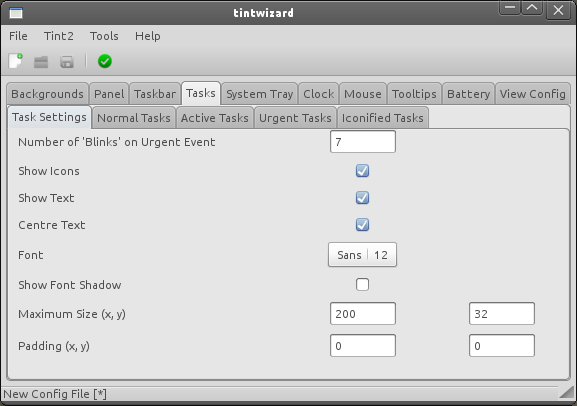
Настройка панели tint2 с помощью tintwizard
Когда-то писала о панели tint2, настройка которой производится посредством правки простого конфигурационного файла. Но как-то в тот раз я совсем проглядела существование графической утилитки для той же самой цели.
Для многих настройка таким способом может оказаться удобнее и проще. Я сама предпочитаю, когда все прозрачно и любую опцию можно подправить, просто отредактировав текст в файле, однако тыканье мышкой по кнопкой оказывается обычно быстрее. Опять же, если надо просто посмотреть, как именно выглядит та или иная настройка, всегда проще применить изменения кликом мыши, а не правкой текста, пересохранением файла и перезапуском панели с помощью команды. Так что утилита вполне полезна.
19 июня 2010 г.
Bmpanel2
Как оказалось, у недавно рассмотренной bmpanel есть вторая версия. Причём, bmpanel2 существует как независимый проект, а не просто более новая версия (правильнее, сказать, что bmpanel существует как самостоятельный проект, а не просто устаревшая версия).
Итак, получается, обзорный пост ещё одной панели, подходящей для использования в легковесных средах. Впрочем, bmpanel2 недалеко ушла от своей предшественницы по возможностям, но вот файлы конфигурации у неё отличаются.
Сайт программы: code.google.com/p/bmpanel2/
Опять же нет никаких готовых пакетов, поэтому нужно собирать самостоятельно. На сайте есть руководство по сборке из git. И там же в начале даётся список всех необходимых пакетов. Я, правда, просто скачала с сайта архив, распаковала его, и попробовав выполнить первую команду для сборки, смотрела, на отсутствие каких пакетов оно ругается. Пришлось поставить cmake, libcairo2-dev и libpango1.0-dev. Затем из папки с исходниками выполнить:

cmake . && make && sudo make installЗапуск командой bmpanel2 и дефолтый вид панели точь-в-точь как у bmpanel. Собственно, те же элементы (переключатель рабочих столов, таскбар, трей, часы), то же отсутствие графических инструментов настройки и даже элементарного контекстного меню. Однако, добавилась приятная возможность: мышью можно перетаскивать кнопки с панели задач на кнопки рабочих столов - тем самым переносить окна на другие виртуальные десктопы. Да ещё подсветка кнопок при наведении курсора появилась - приятная мелочь.
Теперь, после появления этой возможности, лично мне не хватает только открытия по правому клику на панели системного меню (как у tint2) - эта логичная фича, так как при распахнутом на весь экран окне, правой клавишей по рабочему столу не щёлкнешь.
Конфигурационный файл bmpanel

Почти вся информация по структуре тем есть тут по-английски. Да и по самому файлу многое можно и так понять.
Синтаксис простой: строка имеет вид ключ значение. Возможные ключи заданы для панели жёстко, а значения могут быть одного из 6 типов:
- [string] - текст
- [integer] - целое число
- [image] - имя графического файла (лежащего в той же папке)
- [font] - шаблон поиска для конфигурации шрифта (на сайте даётся вот такая ссылка, и там много интересного по-английски, но можно просто сделать по аналогии: DejaVuSans-14:bold)
- [color] - шестнадцатеричное представление цвета (например, белый будет FFFFFF)
- набор специальных значений (например, [top|bottom] - значение, должно быть одним из перечисленных двух)
- general - описывающая общие свойства панели и трей
- clock - часы
- taskbar - панель задач
- desktop switcher - переключатель рабочих столов
Bmpanel
В ходе изысканий по поводу панелей, подходящих для легковестных графических сред, наткнулась на ещё один проект. Это BMPanel и её готовых пакетов нет в официальных репозиториях, причём ни для какого дистрибутива.
Официальный сайт программы: nsf.110mb.com/bmpanel/
Страничка проекта на гуглокоде: code.google.com/p/bmpanel/
Текущая версия: 0.9.27
Ну и так как пакетов нет, нужно собирать программу самостоятельно (для ArchLinux есть пакет в AUR), что оказалось совсем несложно на Ubuntu.
Для этого прежде всего нужно скачать архив (ссылка на текущую версию, в дальнейшем лучше смотреть на сайтах), распаковать его, и прочитать файл INSTALL, который находится внутри.
Кстати, в файле readme есть фраза, что мол bmpanel это реинкарнация fspanel. Тогда это очень круто, учитывая каким убожеством была fspanel.
Так вот в файле install есть список пакетов, необходимых для сборки этой программы - пакеты обычно находятся без особого труда по названию, только нужно помнить, что необходимы девелоперские пакеты (в частности мне пришлось установить libimlib2-dev, libxrender-dev и libxcomposite-dev).
Дальнейшие действия тоже описаны в файле, правда сделала чуток по-другому (почему-то получилось только так):

Официальный сайт программы: nsf.110mb.com/bmpanel/
Страничка проекта на гуглокоде: code.google.com/p/bmpanel/
Текущая версия: 0.9.27
Ну и так как пакетов нет, нужно собирать программу самостоятельно (для ArchLinux есть пакет в AUR), что оказалось совсем несложно на Ubuntu.
Для этого прежде всего нужно скачать архив (ссылка на текущую версию, в дальнейшем лучше смотреть на сайтах), распаковать его, и прочитать файл INSTALL, который находится внутри.
Кстати, в файле readme есть фраза, что мол bmpanel это реинкарнация fspanel. Тогда это очень круто, учитывая каким убожеством была fspanel.
Так вот в файле install есть список пакетов, необходимых для сборки этой программы - пакеты обычно находятся без особого труда по названию, только нужно помнить, что необходимы девелоперские пакеты (в частности мне пришлось установить libimlib2-dev, libxrender-dev и libxcomposite-dev).
Дальнейшие действия тоже описаны в файле, правда сделала чуток по-другому (почему-то получилось только так):
/.configure && make && sudo make installТеперь нужно запустить программу командой bmpanel, но так будет только дефолтный вид:
17 июня 2010 г.
Лёгкие панели (часть 3 - xfce4-panel)
Это последний пост и последний пункт списка "легковесных" панелей из репозиториев убунты. Нашлось там:
И сейчас дошла очередь до xfce4-panel. А все остальные уже рассмотрены в предыдущем и ещё более раннем постах.Лёгкие панели (часть 2 - fbpanel, lxpanel)
Первая часть обзора панелей для легковесных сред - в предыдущем посте, третья часть - в следующем. Тут продолжение рассмотрения того же списка, а именно:
Конкретно в этом посте очень похожие друг на друга fbpanel и lxpanel.16 июня 2010 г.
Лёгкие панели (часть 1 - matchbox, fspanel, perpanel)
Для лёгких графических сред (простых оконных менеджеров, например) немаловажным становится выбор панели, поскольку своей зачастую там нет, как в Gnome и KDE, где об этом даже не задумываешься, так как в них панели являются неотъемлемой частью интерфейса (в Gnome даже удалить единственную панель не так просто).
А вот поставив что-то вроде, например, openbox, начинаешь обращать внимания на программы вроде, например, tint2. Это панель очень хорошая, но есть и другие. Поэтому тут сделаю небольшой обзор того, что нашлось в убунтовских репозиториях.
Обзор не претендует на полноту - прост опробежалась поиском по слову panel и посмотрела на найденное в действии. Нашлись вот такие вот товарищи:
А вообще для чего больше всего нужна панель и что от неё требуется в первую очередь. Пожалуй, собственно панель задач (кнопки для переключения между раскрытыми окнами) и трей. Ну а остальные мелочи уже как дополнительные удобства, да и надо же чем-то занять пространство раз уж панель используется вообще - так добавляются переключалки между рабочими столами (pager), часы, меню, кнопки запуска отдельных программ, различные информеры (погода, загрузка ресурсов компьютера, заряд батареи и так далее), ну и менее популярные, но кому-то полезные инструменты.
27 февраля 2010 г.
Панель tint2
Простая и лёгкая панель, хорошо подходящая для оконных менеджеров типа openbox, у которых нет никаких своих панелей, но использоваться может в любой среде и вместо дефолтной панели.
Проект располагается на гуглокоде и там же есть внятые и подробные инструкции по установке.
Можно установить из стандартных репозиториев, но там версия не самая свежая. Лучше подключить репозиторий программы:
sudo add-apt-repository ppa:killeroid/ppaЗатем запуск из терминала: tint2 &. После запуска создаётся файл ~/.config/tint2/tint2rc, редактируя который как обычный текстовый можно управлять всеми настройками панели. Так панель выглядит с дефолтным конфигурационным файлом, то есть сразу после установки:
sudo aptitude update
sudo aptitude install tint2

Подписаться на:
Сообщения (Atom)