24 июля 2010 г.

Импорт ключей сторонних репозиториев

Иногда после добавления нового репозитория в Ubuntu при выполнении команды aptitude update могут выскакивать подобные ошибки:

W: GPG error: http://packages.linuxmint.com isadora Release: The following signatures couldn't be verified because the public key is not available: NO_PUBKEY 3EE67F3D0FF405B2
Да, это жалуется на отсутствие ключа репозиторий, который я подключала для установки MintMenu. И только сейчас я решила разобраться с этой ошибкой.

22 июля 2010 г.

Настройка локалей в Ubuntu

Опишу небольшой глюк с локалями, возникший недавно у меня. Точнее это даже не столько глюк, сколько, скорее всего, я не до конца разобралась, однако проблему я решила и это может кому-то помочь (да и мне, если повторится).
Глюк проявился следующим образом - внезапно весь интерфейс стал на английском языке. И произошло это после того, как я заменила экран входа в систему с kdm на slim, хотя в настройках самого slim ничего даже близко нет и он использует те же сессии, что и gdm и kdm.
Сам по себе английский интерфейс лично для меня даже предпочтительнее, но как выяснилось позже, проблема проявлялась и более неприятным образом.
Во-первых, в 2gis и, скорее всего, и в других приложениях под wine перестала печататься кириллица - в интерфейсе она отображалась по прежнему нормально, а напечатать в полях поиска можно было только латиницей.
А во-вторых, в эмуляторах терминала, вместо кириллических символов печатались знаки вопроса. Если открыть пункт меню Terminal, то можно увидеть такую картину:

И тут даже можно выбрать кодировку UTF-8, тогда кириллица будет печататься нормально, но работает это лишь в текущем открытом окне программы.

18 июля 2010 г.

Плагин vkontakte для exaile

Добрые умные люди по примеру плагина вконтакте для amarok написали аналогичный для плеера exaile. Что очень кстати, так как amarok - приложение kde-шное и в gnome его использовать несколько некошерно, а вот exaile обладает похожим интерфейсом и плюшками, но написан на gtk.
Плагин, как ему и положено, ищет музыку в базе ресурса vkontakte.ru и позволяет сохранять её в свою коллекцию, либо просто слушать он-лайн.
exaile
Вся информация есть от разработчика в посте на хабре. Однако я распишу ниже, поскольку проверяла всё это на себе.

17 июля 2010 г.

Compiz desktop

Compiz - это композитный оконный менеджер с множеством настроек, эффектов и апплетов. Используется он чаще всего в качестве замены "родных" оконных менеджеров Gnome и KDE (metacity и kwin соответственно). Привлекает он, пожалуй, прежде всего своими красивыми эффектами (вязкие окна, прозрачность, "сгорание" окна и тому подобное).
Не буду скрывать, у меня изначально возникла мысль использовать всю эту красоту в какой-нибудь простой графической среде, типа openbox, чтобы и красивые плавные эффекты и без лишних гномовских и кдешных довесков. Однако, я быстро поняла, что так как и openbox, и compiz оба являются оконными менеджерами, то совместно использоваться они и не могут. Зато compiz теоретически должен запускаться без всяких Gnome или KDE просто в качестве автономного полноценного оконного менеджера.
Правда, судя по результатам поиска в интернете, мало кто работает в такой среде. Оно и понятно: не совсем логично использовать навороченный WM только ради его красивых эффектов, а раз уж мощность компьютера позволяет, почему не запускать полноценный DE, и в нём уже compiz. Однако, своя логика в таком использовании тоже есть: ну очень уж много всего лишнего тянут с собой готовые DE, особенно KDE, и если всё остальное не нужно, почему не юзать один только WM. По правде же говоря, мне просто захотелось попробовать, насколько это осуществимо в принципе.
compiz desktop
Хотя, конечно, на скриншоте ничего толком и не видно - то же самое можно сделать и из gnome и из какого-нибудь другого windows manager.

16 июля 2010 г.

Простая командная строка (gmrun)

Довольно удобный инструмент - простая командная строка. В Gnome и KDE она появляется при нажатии Alt+F2, в других же графических средах встроенной программы, осуществляющей эти фунцкии, изначально не предусмотрено. Поэтому есть смысл установить такую не зависимую от среды, например, лёгкую программу, gmrun.
После установки (в Ubuntu пакет есть в стандартных репозиториях), остаётся привязать запуск программы на сочетание клавиш Alt+F2 либо на любое другое средствами конкретной графической среды.
Например, для работы в оконном менеджере openbox следует в конфигурационный файл ~/.config/openbox/rc.xml прописать следующие строки в секцию <keyboard>:

<keybind key="A-F2">
<action name="execute">
<execute>gmrun</execute>
</action>
</keybind>
Вуаля:

Закрыть окно можно клавишей ESC.

19 июня 2010 г.

Bmpanel2

Как оказалось, у недавно рассмотренной bmpanel есть вторая версия. Причём, bmpanel2 существует как независимый проект, а не просто более новая версия (правильнее, сказать, что bmpanel существует как самостоятельный проект, а не просто устаревшая версия).
bmpanel2
Итак, получается, обзорный пост ещё одной панели, подходящей для использования в легковесных средах. Впрочем, bmpanel2 недалеко ушла от своей предшественницы по возможностям, но вот файлы конфигурации у неё отличаются.
Сайт программы: code.google.com/p/bmpanel2/
Опять же нет никаких готовых пакетов, поэтому нужно собирать самостоятельно. На сайте есть руководство по сборке из git. И там же в начале даётся список всех необходимых пакетов. Я, правда, просто скачала с сайта архив, распаковала его, и попробовав выполнить первую команду для сборки, смотрела, на отсутствие каких пакетов оно ругается. Пришлось поставить cmake, libcairo2-dev и libpango1.0-dev. Затем из папки с исходниками выполнить:

cmake . && make && sudo make install
Запуск командой bmpanel2 и дефолтый вид панели точь-в-точь как у bmpanel. Собственно, те же элементы (переключатель рабочих столов, таскбар, трей, часы), то же отсутствие графических инструментов настройки и даже элементарного контекстного меню. Однако, добавилась приятная возможность: мышью можно перетаскивать кнопки с панели задач на кнопки рабочих столов - тем самым переносить окна на другие виртуальные десктопы. Да ещё подсветка кнопок при наведении курсора появилась - приятная мелочь.
Теперь, после появления этой возможности, лично мне не хватает только открытия по правому клику на панели системного меню (как у tint2) - эта логичная фича, так как при распахнутом на весь экран окне, правой клавишей по рабочему столу не щёлкнешь.

Конфигурационный файл bmpanel

Итак, в прошлом посте рассказывалось о легковесной панели bmpanel, которая не использует общий файл конфигурации для хранения настроек, но вместо этого, использует папки с темами, где лежат графические файлы и текстовый файл theme. Он и является по сути конфигом и довольно таки легко редактируется. Таким образом можно изменить детали существующей темы, либо создать собственную (все имена необходимых графических файлов перечислены в этом файле).
Почти вся информация по структуре тем есть тут по-английски. Да и по самому файлу многое можно и так понять.
Синтаксис простой: строка имеет вид ключ значение. Возможные ключи заданы для панели жёстко, а значения могут быть одного из 6 типов:

  • [string] - текст
  • [integer] - целое число
  • [image] - имя графического файла (лежащего в той же папке)
  • [font] - шаблон поиска для конфигурации шрифта (на сайте даётся вот такая ссылка, и там много интересного по-английски, но можно просто сделать по аналогии: DejaVuSans-14:bold)
  • [color] - шестнадцатеричное представление цвета (например, белый будет FFFFFF)
  • набор специальных значений (например, [top|bottom] - значение, должно быть одним из перечисленных двух)
Эти строки группируются в 4 секции:
  • general - описывающая общие свойства панели и трей
  • clock - часы
  • taskbar - панель задач
  • desktop switcher - переключатель рабочих столов

Bmpanel

В ходе изысканий по поводу панелей, подходящих для легковестных графических сред, наткнулась на ещё один проект. Это BMPanel и её готовых пакетов нет в официальных репозиториях, причём ни для какого дистрибутива.
Официальный сайт программы: nsf.110mb.com/bmpanel/
Страничка проекта на гуглокоде: code.google.com/p/bmpanel/
Текущая версия: 0.9.27
Ну и так как пакетов нет, нужно собирать программу самостоятельно (для ArchLinux есть пакет в AUR), что оказалось совсем несложно на Ubuntu.
Для этого прежде всего нужно скачать архив (ссылка на текущую версию, в дальнейшем лучше смотреть на сайтах), распаковать его, и прочитать файл INSTALL, который находится внутри.
Кстати, в файле readme есть фраза, что мол bmpanel это реинкарнация fspanel. Тогда это очень круто, учитывая каким убожеством была fspanel.
Так вот в файле install есть список пакетов, необходимых для сборки этой программы - пакеты обычно находятся без особого труда по названию, только нужно помнить, что необходимы девелоперские пакеты (в частности мне пришлось установить libimlib2-dev, libxrender-dev и libxcomposite-dev).
Дальнейшие действия тоже описаны в файле, правда сделала чуток по-другому (почему-то получилось только так):
/.configure && make && sudo make install
Теперь нужно запустить программу командой bmpanel, но так будет только дефолтный вид:

17 июня 2010 г.

Лёгкие панели (часть 3 - xfce4-panel)

Это последний пост и последний пункт списка "легковесных" панелей из репозиториев убунты. Нашлось там:

И сейчас дошла очередь до xfce4-panel. А все остальные уже рассмотрены в предыдущем и ещё более раннем постах.

Лёгкие панели (часть 2 - fbpanel, lxpanel)

Первая часть обзора панелей для легковесных сред - в предыдущем посте, третья часть - в следующем. Тут продолжение рассмотрения того же списка, а именно:

Конкретно в этом посте очень похожие друг на друга fbpanel и lxpanel.

16 июня 2010 г.

Лёгкие панели (часть 1 - matchbox, fspanel, perpanel)

Для лёгких графических сред (простых оконных менеджеров, например) немаловажным становится выбор панели, поскольку своей зачастую там нет, как в Gnome и KDE, где об этом даже не задумываешься, так как в них панели являются неотъемлемой частью интерфейса (в Gnome даже удалить единственную панель не так просто).
А вот поставив что-то вроде, например, openbox, начинаешь обращать внимания на программы вроде, например, tint2. Это панель очень хорошая, но есть и другие. Поэтому тут сделаю небольшой обзор того, что нашлось в убунтовских репозиториях.
Обзор не претендует на полноту - прост опробежалась поиском по слову panel и посмотрела на найденное в действии. Нашлись вот такие вот товарищи:

Ну конечно, это не все результаты поиска, но то, что показалось подходящим (есть и совсем не из той оперы), ну и gnome-panel в смотринах не участвует, думаю, по понятной причине (тяжеленная, с кучей зависимостей, да и в принципе предназначена именно для использования в родной среде).
А вообще для чего больше всего нужна панель и что от неё требуется в первую очередь. Пожалуй, собственно панель задач (кнопки для переключения между раскрытыми окнами) и трей. Ну а остальные мелочи уже как дополнительные удобства, да и надо же чем-то занять пространство раз уж панель используется вообще - так добавляются переключалки между рабочими столами (pager), часы, меню, кнопки запуска отдельных программ, различные информеры (погода, загрузка ресурсов компьютера, заряд батареи и так далее), ну и менее популярные, но кому-то полезные инструменты.

13 июня 2010 г.

Настройка gdm и его замена на kdm в Ubuntu

Display Manager (Экранный менеджер) - программа, позволяющая пользователю войти под своей учёткой (поэтому называется ещё Login Manager, то есть тот экран, который мы видим первым при загрузке системы, и где нужно вводить логин и пароль и можно выбрать графическую среду при наличии нескольких.
Для Gnome стандартным экранным менеджером является GDM, а для KDE - KDM. Однако возможно их использовать и независимо, плюс есть и другие подобные программы (например, тот же slim.

Однако сейчас речь пойдёт больше о GDM. У меня возникла потребность поменять KDM (установленный изначально, посколько диск был с Kubuntu). Для Ubuntu нашла такое решение:

sudo dpkg-reconfigure kdm
Соответственно, при необходимости поменять GDM на KDM, в команде будет gdm в конце вместо kdm. Ну и конечно нужный экранный менеджер должен быть уже установлен.

12 июня 2010 г.

Установка программ из Ubuntu-Tweak

В обзоре программы ubuntu-tweak я умышленно пропустила рассмотрение разделов для работы с репозиториями и установкой программ, чтобы потом написать об этом отдельно.
В этой программе действительно есть несколько удобных инструментов, с помощью которых можно добавлять сторонние репозитории многих популярных программ. Это должно быть очень удобно в первую очередь новичкам, потому что всё делается самым простым образом, в графическом интерфейсе и крайней понятно. Но и опытному пользователю такая возможность может быть ползена, поскольку иногда проще сделать пару кликов, чем заморачиваться, что же это был за репозиторий у той программы и где его искать.

Итак окно установки программ - раздел "Центр приложений":

Xclip и работа с буфером обмена

xclip - программа для работы с буфером обмена из командной строки, точнее для обмена через буфер между консолью и графическими приложениями.
Соответственно у программы нет графического интерфейса. Примеры использования:
xclip file поместит содержание указанного файла (если нужно, то пишется полный путь к файлу) в буфер обмена
command | xclip поместит в буфер вывод команды (вместо команды можно указать и файл, тогда выйдет то же, что в предыдущем примере)
xclip -o > file поместит содержимое буфера обмена в файл
xclip -o просто выведет содержимое буфера
Ну и ещё несколько опций можно найти в мане - они могут понадобиться для скриптов.

Появился PPA репозиторий для Psi+

Psi+ это кроссплатформенный джаббер-клиент с богатыми настройками, является модификацией программы Psi и отличается от неё наличием плагинов, заметно расширяющими возможности программы.
psi-plus
Официальный сайт проекта Psi+ находится на гуглокоде по адресу code.google.com/p/psi-dev. Раньше для установки очередной версии программы на Ubuntu приходилось скачивать два deb-пакета оттуда (для самой программы и отдельно пакет с плагинами) и устанавливать их вручную. Теперь же появилась возможность просто добавить источник и обновляться автоматически. Спасибо мейнтейнеру.

9 июня 2010 г.

Empathy - глючная какашка

Обычно, если про софт, то обзор, или отдельный напилинг. А сейчас я буду просто ворчать и ругаться. Не хочу рассказывать про эту программу подробно - достаточно будет сказать, что это мультиротокольный IM-клиент на gtk, зовётся Empathy. И не знаю, как в других дистрибутивах с gnome, но в Ubuntu 10.04 теперь это мессенджер по-умолчанию (ещё в прошлой версии был несколько "деревянный", но вполне терпимый Pidgin).

8 июня 2010 г.

Slim (Simple Login Manager)


Программа: slim
Тип: Desktop Manager (Login manager)
Краткое описаниеписание: Независимый от рабочей среды лёгкий графический экранный менеджер с гибкими настройками
Официальный сайт: slim.berlios.de
Версия: 1.3.1-7 (27 февраля 2010)

7 июня 2010 г.

Pacman

Менеджер пакетов ArchLinux pacman позволяет управлять и настраивать пакеты как с официального репозитория, так и собранные пользователем. Он поддерживает систему в актуальном состоянии, синхронизируя пакеты с главным сервером и использует формат пакетов *.tar.gz.
Конфигурация pacman находится в файле /etc/pacman.conf.
Графические надстройки к нему как-то не получили особой популярности (хотя, возможно, ещё всё впереди), и в основном используют его в чистом виде, то есть из консоли.

6 июня 2010 г.

Настройки ArchLinux

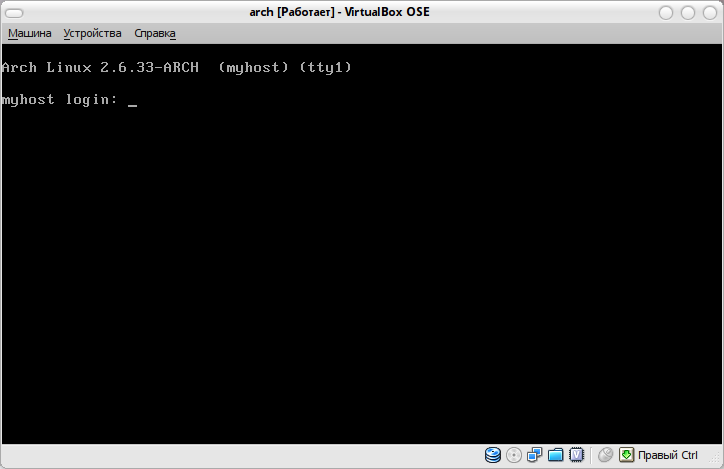
После установки ArchLinux мы получаем рабочую систему, но без графического интерфейса.

Для начала единственное, что можно сделать - набрать root и созданный для него пароль. Теперь мы в системе :)
Как предлагало руководство, я сначала проверила наличие интернета:

ping -c 3 www.google.com
Соединение есть, можно обновиться (если соединения нет, нужно обратиться к руководству и постараться его настроить):
pacman -Syu
Для меня пока что это аналог команды убунту aptitude update && aptitude upgrade, но вообще pacman вполне самостоятельный пакетный менеджер, в чём-то возможно и превосходящий другие. Было предложено скачать 4,41 Мб (ну то есть обновления, появившиеся после того, как был создан образ).
Надо отметить, что этот номер не пройдёт, если на этапе установки не был отредактирован файл /etc/pacman.d/mirrorlist - там нужно раскомментировать хотя бы одну строчку (для россии актуальны зеркала яндекса, например).

Для дальнейших действий соблюдение очерёдности не столь уж важно. Просто всё равно всё это придётся делать рано или поздно. Я просто напишу и опишу самое необходимое.

5 июня 2010 г.

Установка ArchLinux

ArchLinux считается линуксом как бы для более продвинутых. У него нет графического установщика и графического интерфейса из коробки. Но в общем, на этом сложности и заканчиваются. Если иметь представление о том, как установить нужные (и какие) программы, в том числе и Desktop Enviroment, и ещё внимательно читать, что пишет установщик (правда, нужно хотя бы небольшое владение английским), то всё становится довольно просто.

Итак, установка и начальная настройка ArchLinux. Очень хорошо, с подробностями, с рассмотрением разных случаев, об этом можно прочитать на вики-страничке Руководство для новичков. После статьи вопросов не должно остаться вообще. Но скорее всего и даже отткуда не вся информация понадобится, потому как никому, допустим, не нужна информация о настройке всех возможных подключений интернет. В общем я обошлась довольно малой долей информации.