
Естественно, такой функционал присутствует в GIMP и, наверняка, в других достаточно мощных графических редакторах, но, даже если что-то такое установлено, запускать каждый раз такую программищу только для того, чтобы узнать код цвета или воспользоваться "пипеткой". Далеко ведь не всегда такие надобности появляются именно при редактировании изображений.
26 июня 2011 г.
Программы для выбора цветов

pacgraph
Небольшая программулина, не столько полезная, сколько забавная, представляет графически все установленные в системе пакеты в виде "облака" со связями между ними (по зависимостям). Лучше один раз увидеть:
Предполагается, что это можно использовать для отслеживания, какие пакеты занимают слишком много места в системе и решения, не пора бы что-нибудь удалить. Но, честно говоря, слабо себе представляю, как реально с этим можно работать.
Потому что это просто рисунок, а не динамичная интерактивная схема, на которой можно было бы что-то разглядеть и повертеть. Рисунок, правда, довольно интересный, но всё же программка, по-моему, больше для забавы.

20 июня 2011 г.
Пакман в пакмане (пасхальные яйца)
Случайно столкнулась с ArchBang - дистрибутив, основанный на ArchLinux с Openbox в качестве дефолтного WM. Но разговор пойдёт совсем не о нём. Просто я там нашла одну забавную мелочь, которую захотелось перенести на свою основную систему. Состоит она в следующем:
Когда pacman синхронизирует репозитории, скачивает и устанавливает пакеты, в конце каждой строки рисуется "прогрессбар". Обычно он выглядит как-то так:
То есть по мере выполнения процесса количество решёток в строке увеличивается. А в арчбэнге эти прогрессбары пытались имитировать игру "пакмэн" примерно так:[#################------]
Буква "C" продвигаясь вправо "кушает" буквы "o", она при этом ещё и "рот открывает" (постоянно меняется со строчной на заглавную).[----C o o o o o o ]
Ерунда, но такая милая. Оказалось, это "пасхальное яйцо" и делается очень просто.
Открываем файл /etc/pacman.conf с правами суперпользователя и дописываем строчку ILoveCandy (можно в разделе Misc options).
Запуск приложений в отдельном X-сервере

startx /path/to/application -- :1То есть набрав такую команду в консоли (не эмуляторе терминала, а именно tty1, например), мы попадём во второй X-сервер, где будет работать нужное приложение. Переключаться в него можно сочетанием клавиш Ctrl+Alt+F8 (соответственно, следующие виртуальные дисплеи получим по Ctrl+Alt+F9 и так далее; а самый первый X-сервер запускается на нулевом дисплее и переключаться в него можно по Ctrl+Atl+F7).
Вместо /path/to/application нужно вставить полный путь к исполняемому файлу, например не firefox, а /usr/bin/firefox.
Зачем это может понадобиться, применимо к браузеру, не могу придумать, но мало ли у кого какие запросы. Но есть вполне конкретные причины, по которым может быть удобно запускать таким образом полноэкранную игру, например.
18 июня 2011 г.
hillman - утилита для монтирования дисков

http://www.oldman.tk/hillman - официальный сайт программы.
Там же можно скачать исходники, deb-пакет, пакет ArchLinux и там же есть адреса репозиториев для ArchLinux. В AUR пакет тоже есть, но там с ним какие-то проблемы - я не разбиралась.
После запуска программы появляется иконка в трее, по правому щелчку на которой вызывается контекстное меню с возможностью примонтировать и отмонтировать устройства щелчком напротив их названия, а по левому щелчку появляется окно со списком устройств. На скриншоте всё это видно:

5 июня 2011 г.
idesk
В "самосборных" рабочих средах на основе лёгких менеджеров окон, зачастую отсутствуют встроенные возможности размещать и настраивать как обои рабочего стола, так и иконки на рабочем столе. Если забыть о том, что иконки на рабочем столе не нужны :), и вспомнить, что, несмотря на это, очень многие люди их используют, то несложно найти выход из ситуации и предоставить такую возможность тем, кому она нужна.

Использование двух файловых менеджеров, имеющих функцию управления рабочим столом (pcmanfm и nauilus) я упоминала в предыдущем посте. Но есть и отдельные софтины, в частности IDesk, довольно старая, но весьма популярная программа для размещения иконок на рабочем столе. Кроме того, она и обои позволяет установить.
3 июня 2011 г.
Программы для установки обоев рабочего стола
Оконный менеджер openbox не имеет встроенных средств для управления рабочим столом (имеются в виду обои и иконки), и, хотя никакой пользы от картинки на десктопе нет, функция довольно популярна, а, соответственно, и средств, осуществляющих её, множество. В этом посте опишу пару-тройку наиболее простых и лёгких программ, позволяющих поместить обои на рабочий стол.
Наверное, проще всего использовать feh - лёгкий просмотрщик графических файлов. В теме про openbox я уже писала: чтобы установить обои, нужно выполнить команду:
feh --bg-scale image.pngвписав путь к нужному файлу картинки. То же самое можно сделать, открыв картинку в программе и выбрав в контекстном меню File -> Background -> Set Scaled (ну или Centered или ещё как-то по желанию).
Чтобы последние обои не исчезали после перезапуска сессии, в автозапуск следует внести строку:
eval `cat ~/.fehbg` &
В многих руководствах по openbox, встречается совет использовать для той же цели программу nitrogen:

15 мая 2011 г.
Значки запуска программ на tint2
Писала уже не раз о панели tint2. Сейчас у неё появилась новая фича в виде возможности добавить значки запуска приложений - ланчер.
Доступна возможность пока только в svn-версии и настраивается исключительно руками из конфигурационного файла (в смысле в tintwizard поддержки нет).

7 ноября 2010 г.
Настройка переключений окон и десктопов в openbox
Пара мелочей в дефолтной конфигурации openbox, которые не давали мне спокойно жить:
- Переключение окон по Alt+Tab производится только между окнами, открытыми на текущем рабочем столе. Хотелось, чтобы между вообще всеми открытыми окнами.
- Переключение между рабочими столами по Ctrl+Alt+Left/Right (в смысле стрелки влево и вправо) работает нормально, но не переключает с первого на последний, если налево, и с последнего на первый, если направо.

Впрочем такого всплывающего окошка может и не быть (это тоже настраивается). Проблемы решены с помощью копания в документации. Тут даю выжимку.
Обе настройки задаются с помощью общего файла настроек openbox: ~/.config/openbox.rc.xml.
Итак, переключение окон по Alt+Tab уже настроено и находится в разделе keyboard, что логично. У меня там ещё стоит комментарий: Keybindings for window switching, а начинается нужный кусок, как и положено, с задания сочетания клавиш: keybind key="A-Tab".
Нужно привести этот кусок к следующему виду:
    <keybind key="A-Tab">
      <action name="NextWindow">
      <allDesktops>yes</allDesktops>
      </action>
    </keybind>

Таким же образом ищем настройку переключения рабочих столов (Keybindings for desktop switching) - логично, что начинается она с keybind key="C-A-Left".
Здесь вид будет такой:
    <keybind key="C-A-Left">
      <action name="DesktopLeft">
        <wrap>yes</wrap>
      </action>
    </keybind>
    <keybind key="C-A-Right">
      <action name="DesktopRight">
        <wrap>yes</wrap>
      </action>
    </keybind>
Сборка tint2
Небольшой мануал по сборке панели tint2 из исходников. В репозитории версия программы старовата.
В общем вся информация есть на официальном сайте, но по-английски и с ошибкой в ссылке.

Для панели нужны в качестве зависимостей следующие пакеты: cairo, pango, glib2, imlib2>=1.4.2, xinerama, libXrender, libXcomposite, libXdamage, libx11, libXrandr>=1.3.
В Ubuntu всё необходимое можно установить следующей командой:
sudo aptitude install libcairo2-dev libpango1.0-dev libglib2.0-dev libimlib2-dev libxinerama-dev libx11-dev libxdamage-dev libxcomposite-dev libxrender-dev libxrandr-devСкачать файлы с исходными кодами можно либо из раздела Downloads сайта обычным способом, либо этой командой из консоли (для последней версии):
wget 'http://tint2.googlecode.com/files/tint2-0.11.tar.bz2'Распаковать архив (выполнив из папки со скачанным архивом):
tar xvf tint2-0.11.tar.bz2Ну и собственно сборка:
cd tint2-0.22И установка:
cmake -DCMAKE_INSTALL_PREFIX=/usr
make
sudo make installВпрочем, лучше использовать sudo checkinstall - тогда будет создан deb-пакет, но предварительно нужно установить соответственно пакет checkinstall.
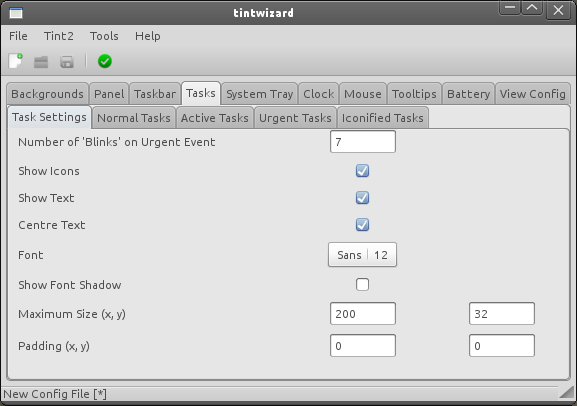
Настройка панели tint2 с помощью tintwizard
Когда-то писала о панели tint2, настройка которой производится посредством правки простого конфигурационного файла. Но как-то в тот раз я совсем проглядела существование графической утилитки для той же самой цели.
Для многих настройка таким способом может оказаться удобнее и проще. Я сама предпочитаю, когда все прозрачно и любую опцию можно подправить, просто отредактировав текст в файле, однако тыканье мышкой по кнопкой оказывается обычно быстрее. Опять же, если надо просто посмотреть, как именно выглядит та или иная настройка, всегда проще применить изменения кликом мыши, а не правкой текста, пересохранением файла и перезапуском панели с помощью команды. Так что утилита вполне полезна.
24 октября 2010 г.
Размер шрифта в консоли
Итак, небольшой неисчерпывающий мануальчик о том, как сделать мелкий шрифт в консоли. Имеется в виду настоящая консоль (которая tty, которая открывается по Ctrl+Alt+F1а также F2, F3 и т. д.).
Крупные буквы там не слишком красиво, да и не слишком удобно - мало строчек вмещается в экран.
Для начала изменим размер шрифта консоли с помощью утилиты console-setup. Установка утилиты:
sudo aptitude install console-setupЗапуск:
sudo dpkg-reconfigure console-setupДальше будут последовательно заданы различные вопросы, которые можно в основном даже не читать (обычно уже выбран нужный пункт), просто нажимать Enter, тем самым выбирая уже установленный пукты и переходя к следующему.
Имеет смысл выбрать шрифт Terminus:

А следующим вопросом, как раз будет размер шрифта консоли.
Теперь можно изменить разрешение экрана для консоли.
Нужно отредактировать файл /etc/default/grub (естественно, с правами суперпользователя):
sudo nano /etc/default/grubЛибо подставляем в эту команду вместо nano любимый текстовый редактор.
Ищем следующую строку:
GRUB_CMDLINE_LINUX_DEFAULT="quiet nomodeset"И подставляем после quiet nomodeset через пробел в тех же кавычках vga=792, например. Это если разрешение 1024x768.
Можно quiet nomodeset убрать совсем - тогда вместо заставки с логотипом будет отображаться процесс загрузки в тексте.
4 октября 2010 г.
Поиск адресов репозиториев на Launchpad
При поиске на проекте launchpad, часто не всегда удаётся легко найти адрес репозитория нужного пакета. Причём, страница проекта находится с лёгкостью, но часто на ней нет ни информации о том, как добавить репозиторий, ни ссылки на страницу с этой информацией.
Убедитесь сами: вот страница проекта Terminator:
Есть ссылки на скачивание пакетов (справа), есть ссылки на домашнюю страницу и на страницу закачек на официальном сайте. Но адресов репозиториев нет нигде.
Возможно, не мне одной кажется это нелогичным и неудобным и не я одна мучалась, пытаясь найти тот самый адрес, чтобы всё таки установить нужную программу из репозиториев, а не скачивать deb-пакет. Поэтому запощу, до чего додумалась в конце концов.

3 октября 2010 г.
Изменение системных меню (desktop-файлы)
Немного раскрою тему создания и редактирования пунктов системного меню.
Проще всего, конечно, использовать для этого стандартные графические утилиты. Например, подобная в среде Gnome называется alacarte, запускается такой же командой или из меню по пункту Главное меню из раздела Параметры.
В KDE есть аналогичная по функционалу программа - kmenuedit.
Но могут возникнуть ситуации, где использование подобных инструментов будет невозможно. Например, лично я столкнулась с этой проблемой, когда установила среду LXDE. В ней есть панель (lxpanel) с меню. И в идеале меню там формируется автоматически на основе списка установленных программ, но в моём случае, видимо, что-то пошло не так, и в имевшемся меню не хватало приличного количества пунктов. А графической утилиты для редактирования не предоставляется, более того: почти везде написано, что мол меню само формируется и все установленные программы будут помещены в него. Но ведь оно формируется на основе чего-то, а следовательно, это что-то должно быть можно править как-то напрямую и таким образом влиять на это самое меню.
В ходе подобных изысканий, натолкнулась на информацию о desktop-файлах. Собственно, они-то мне и оказались нужны и именно на их основе в lxde и других средах формируется меню.
Полный охват вопроса не гарантирую, посколько только начала ковырять эту тему, но самые основы тут изложу.

17 сентября 2010 г.
Подключение нового диска
Второй раз подключаю себе дополнительный жёсткий диск. Думаю, стоит записать необходимые шаги, чтобы в следующий раз не мучаться.
Итак, последовательность действий при подключении винчестера.
Ну прежде всего отключаем компьютер и подключаем сам диск, в смысле физически руками берём его и втыкаем шлейф и питание, а также прикручиваем винтиками куда там он в системнике прикручивается. Но это и так понятно.
Затем возможно в BIOS придётся поменять порядок загрузки. Например, у меня система установлена на SATA-диск, а подключала я IDE, и по-умолчанию компьютер пытается грузиться с вновь подключенного IDE-диска, пока ему не укажешь другое.
После того, как удаётся загрузить текущую операционную систему уже в ней будем разбираться с новым диском.
Собственно, главная задача - настроить автомонтирование и доступ для текущего юзера (изначально получается только под рутом).
Смотрим, куда прописался новый диск. Для этого либо набираем в консоли
ls /etc/sdи жмём два раза Tab, а затем смотрим список имеющихся разделов и соображаем логически, который из них нужный нам. Например, у меня вывод выглядит следующим образом:
sda sda1 sdb sdb1 sdb2 sdb5 sdb6 sdb7Ну и поскольку sdb - это мой SATA-диск, на котором установлена система и он разбит на 4 раздела (корень, /home, /swap, /boot), то легко можно догадаться, что новый диск это sda, а единственный раздел на нём, это sda1 (вообще, диск может иметь максимум 4 раздела primary, а остальные logical - всё, что нумеруется от 5)
А ещё можно не мучаться, а посмотреть в какой-нибудь утилитке с графическим интерфейсом. Например, в Gnome есть Дисковая утилита (открывается через Система - Администрирование), запускающаяся командой palimpsest.
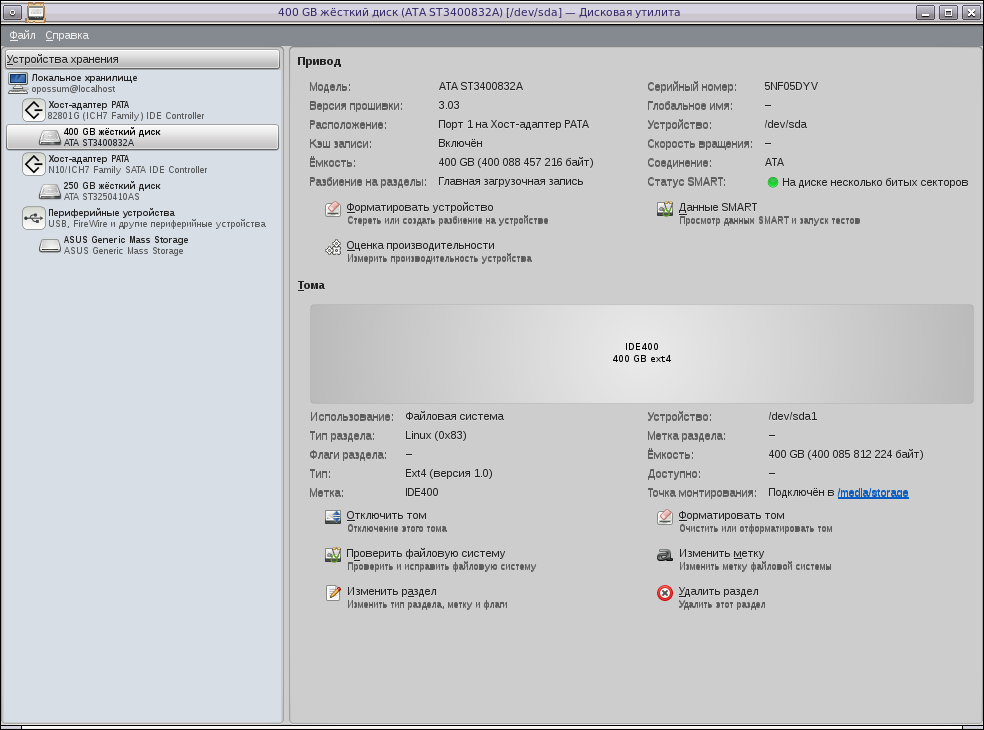
Ну на скриншоте, правда, диск уже очищен от существующих на нём ранее разделов и отформатирован и примонтирован, но тем не менее видно, что определяется он как устройство /dev/sda1.
Да, кстати, тут же можно сделать если необходимо следующие вещи: убить существующие разделы, отформатировать диск в нужную файловую систему, создать новые разделы и так далее. Всё это можно тоже делать и из консоли, но это отдельная тема.
16 августа 2010 г.
Talika - замена стандартного таскбара Gnome
Чтобы на панели Gnome кнопки открытых приложений были не обычными длинными с надписями, а в виде иконок, можно использовать специальный апплет вместо стандартной панели задач.
Называется он Talika, и почему-то он есть только на gnome-look-.org и на sourceforge.net, но но не в стандартных репозиториях.

12 августа 2010 г.
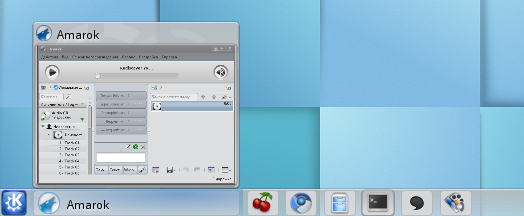
Smooth Tasks (таскбар для KDE)
Для того, чтобы кнопки на панели задач в KDE были в виде аккуратненьких небольших прямоугольничков и без заголовков, а только с иконками запущенных приложений, раньше я использовала виджет STasks. Но эта программа давно не обновляется и уже успела сильно устареть. Всё бы ничего, но в последних версиях KDE этот виджет работать нормально не в состоянии.
Поэтому понадобилось альтернатива. Более новый плазмоид в целом дублирующий предыдущий - это Smooth Tasks. Собственно это форк STasks.
11 августа 2010 г.
PPASearch - поиск репозиториев на Launchpad

И вот, оказалось, можно производить такой же поиск среди репозиториев на launchpad прямо из консоли. Для этого нужно установить программу PPASearch. Вывод команды иногда удобнее поиска на сайте, однако, она далеко не идеальна, но вдруг пригодится.
Cover Thumblnailer - обложки в Nautilus
Небольшая программка для любителей "рюшечек" Cover Thumblnailer преобразует обычный вид папок в файловом менеджере Nautilus в красивые обложки "альбомов". Вот так примерно это выглядит для папок с музыкой:
Похожего можно добиться для папок с картинками и в общем-то для любой папки при желании.

10 августа 2010 г.
Cardapio (ещё одно меню для Gnome)
Ещё одна замена стандартному меню в Gnome. До этого уже были MintMenu и GnoMenu, но чем больше выбор, тем лучше, тем более у всех этих вариантов есть свои достоинства.
Меню Cardapio представляет собой окно в два столбца и схоже этим с MintMenu (если оттуда убрать самый левый столбец) и GnoMenu, но имеет преимущество, состоящее во встроенном поиске и не только по приложениям.
Лично мне это меню приглянулось в первую очередь тем, что по структуре напоминает упрощённый MintMenu, но работает заметно быстрее.
Да и сразу, пожалуй, стоит оговориться, что официального сайта программы я не нашла, а лишь страничку на launchpad. Таким образом, пока, выходит, установить её можно только на Ubuntu, либо собрать из исходников (для других дистрибутивов).

Подписаться на:
Сообщения (Atom)