13 июня 2010 г.

Настройка gdm и его замена на kdm в Ubuntu

Display Manager (Экранный менеджер) - программа, позволяющая пользователю войти под своей учёткой (поэтому называется ещё Login Manager, то есть тот экран, который мы видим первым при загрузке системы, и где нужно вводить логин и пароль и можно выбрать графическую среду при наличии нескольких.
Для Gnome стандартным экранным менеджером является GDM, а для KDE - KDM. Однако возможно их использовать и независимо, плюс есть и другие подобные программы (например, тот же slim.

Однако сейчас речь пойдёт больше о GDM. У меня возникла потребность поменять KDM (установленный изначально, посколько диск был с Kubuntu). Для Ubuntu нашла такое решение:

sudo dpkg-reconfigure kdm
Соответственно, при необходимости поменять GDM на KDM, в команде будет gdm в конце вместо kdm. Ну и конечно нужный экранный менеджер должен быть уже установлен.

12 июня 2010 г.

Установка программ из Ubuntu-Tweak

В обзоре программы ubuntu-tweak я умышленно пропустила рассмотрение разделов для работы с репозиториями и установкой программ, чтобы потом написать об этом отдельно.
В этой программе действительно есть несколько удобных инструментов, с помощью которых можно добавлять сторонние репозитории многих популярных программ. Это должно быть очень удобно в первую очередь новичкам, потому что всё делается самым простым образом, в графическом интерфейсе и крайней понятно. Но и опытному пользователю такая возможность может быть ползена, поскольку иногда проще сделать пару кликов, чем заморачиваться, что же это был за репозиторий у той программы и где его искать.

Итак окно установки программ - раздел "Центр приложений":

Xclip и работа с буфером обмена

xclip - программа для работы с буфером обмена из командной строки, точнее для обмена через буфер между консолью и графическими приложениями.
Соответственно у программы нет графического интерфейса. Примеры использования:
xclip file поместит содержание указанного файла (если нужно, то пишется полный путь к файлу) в буфер обмена
command | xclip поместит в буфер вывод команды (вместо команды можно указать и файл, тогда выйдет то же, что в предыдущем примере)
xclip -o > file поместит содержимое буфера обмена в файл
xclip -o просто выведет содержимое буфера
Ну и ещё несколько опций можно найти в мане - они могут понадобиться для скриптов.

Появился PPA репозиторий для Psi+

Psi+ это кроссплатформенный джаббер-клиент с богатыми настройками, является модификацией программы Psi и отличается от неё наличием плагинов, заметно расширяющими возможности программы.
psi-plus
Официальный сайт проекта Psi+ находится на гуглокоде по адресу code.google.com/p/psi-dev. Раньше для установки очередной версии программы на Ubuntu приходилось скачивать два deb-пакета оттуда (для самой программы и отдельно пакет с плагинами) и устанавливать их вручную. Теперь же появилась возможность просто добавить источник и обновляться автоматически. Спасибо мейнтейнеру.

9 июня 2010 г.

Empathy - глючная какашка

Обычно, если про софт, то обзор, или отдельный напилинг. А сейчас я буду просто ворчать и ругаться. Не хочу рассказывать про эту программу подробно - достаточно будет сказать, что это мультиротокольный IM-клиент на gtk, зовётся Empathy. И не знаю, как в других дистрибутивах с gnome, но в Ubuntu 10.04 теперь это мессенджер по-умолчанию (ещё в прошлой версии был несколько "деревянный", но вполне терпимый Pidgin).

8 июня 2010 г.

Slim (Simple Login Manager)


Программа: slim
Тип: Desktop Manager (Login manager)
Краткое описаниеписание: Независимый от рабочей среды лёгкий графический экранный менеджер с гибкими настройками
Официальный сайт: slim.berlios.de
Версия: 1.3.1-7 (27 февраля 2010)

7 июня 2010 г.

Pacman

Менеджер пакетов ArchLinux pacman позволяет управлять и настраивать пакеты как с официального репозитория, так и собранные пользователем. Он поддерживает систему в актуальном состоянии, синхронизируя пакеты с главным сервером и использует формат пакетов *.tar.gz.
Конфигурация pacman находится в файле /etc/pacman.conf.
Графические надстройки к нему как-то не получили особой популярности (хотя, возможно, ещё всё впереди), и в основном используют его в чистом виде, то есть из консоли.

6 июня 2010 г.

Настройки ArchLinux

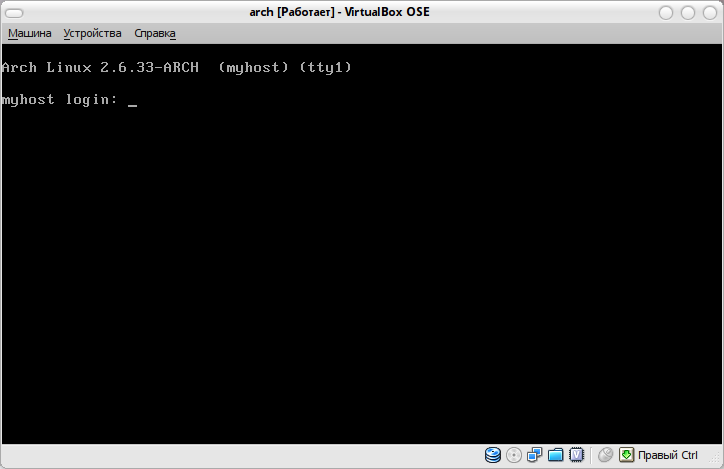
После установки ArchLinux мы получаем рабочую систему, но без графического интерфейса.

Для начала единственное, что можно сделать - набрать root и созданный для него пароль. Теперь мы в системе :)
Как предлагало руководство, я сначала проверила наличие интернета:

ping -c 3 www.google.com
Соединение есть, можно обновиться (если соединения нет, нужно обратиться к руководству и постараться его настроить):
pacman -Syu
Для меня пока что это аналог команды убунту aptitude update && aptitude upgrade, но вообще pacman вполне самостоятельный пакетный менеджер, в чём-то возможно и превосходящий другие. Было предложено скачать 4,41 Мб (ну то есть обновления, появившиеся после того, как был создан образ).
Надо отметить, что этот номер не пройдёт, если на этапе установки не был отредактирован файл /etc/pacman.d/mirrorlist - там нужно раскомментировать хотя бы одну строчку (для россии актуальны зеркала яндекса, например).

Для дальнейших действий соблюдение очерёдности не столь уж важно. Просто всё равно всё это придётся делать рано или поздно. Я просто напишу и опишу самое необходимое.

5 июня 2010 г.

Установка ArchLinux

ArchLinux считается линуксом как бы для более продвинутых. У него нет графического установщика и графического интерфейса из коробки. Но в общем, на этом сложности и заканчиваются. Если иметь представление о том, как установить нужные (и какие) программы, в том числе и Desktop Enviroment, и ещё внимательно читать, что пишет установщик (правда, нужно хотя бы небольшое владение английским), то всё становится довольно просто.

Итак, установка и начальная настройка ArchLinux. Очень хорошо, с подробностями, с рассмотрением разных случаев, об этом можно прочитать на вики-страничке Руководство для новичков. После статьи вопросов не должно остаться вообще. Но скорее всего и даже отткуда не вся информация понадобится, потому как никому, допустим, не нужна информация о настройке всех возможных подключений интернет. В общем я обошлась довольно малой долей информации.

31 мая 2010 г.

Aptitude

Для работы с пакетами в debian и основанных на нём дистрибутивах используется программа aptitude. Она является более новым инструментом, чем apt, и рекомендуется как основной в debian. Говорят, что с зависимостями она управляется лучше и этому можно найти подтверждающие примеры в сети. Она полностью заменяет функционал двух утилит apt: apt-get и apt-cache.
Во многом, правда, они схожи, в том числе в командах много общего, а также используются общие файлы, так что по основам работы работы я не буду повторяться - всё есть в предыдущем посте.

Вообще-то у aptitude даже есть графический интерфейс:
aptitude
Ну, почти графический.
В таком виде (так называемый интерактивный режим) программа работает если запустить её из консоли просто командой aptitude. Ещё можно набрать aptitude -u, и тогда при запуске будет сразу выполнено обновление списка пакетов.
Те, кто освоил работу с интерактивным режимом, утверждают, что он очень удобен.
Но пока тут будет шпаргалка по основным командам aptitude для работы в консоли.

30 мая 2010 г.

Работа с apt

APT - Advanced Packaging Tool - Инструмент управления пакетами, позволяющий обслуживать зависимости и сохранять пользовательские настройки программ. Создан для Debian, и работает в других дистрибутивах на основе Debian, таких как Ubuntu.
Хорошее представление об этом даёт цитата из руководтсва по apt:

В начале был .tar.gz. Пользователи должны были сначала скомпилировать программы, которые они хотели использовать на своих системах GNU/Linux. Когда создавался Debian, возникла необходимость в системе управления пакетами, установленными на машине. Этой системе было дано имя dpkg. Этот известный "пакет" первым появился на GNU/Linux, прежде чем Red Hat решил создать собственную систему "rpm".
Затем перед создателями GNU/Linux быстро возникла новая дилемма. Им понадобился способ для быстрого, практического и эффективного пути установки пакетов, который должен автоматически обслуживать зависимости и сохранять настроечные файлы при обновлении. Тут снова, Debian вышел вперед и предложил миру APT, Advanced Packaging Tool, который затем был портирован Conectiva для использования с rpm и был адаптирован некоторыми другими дистибутивами.
Это самое руководство находится тут, и даже несмотря на свой год создания (2002) в целом оно и сейчас актуально.
Здесь частичный коспект этого документа и манов по использованию инструментов apt и aptitude.

23 мая 2010 г.

Howto по созданию кнопки для GnoMenu

Для GnoMenu можно создавать темы самостоятельно. Как это делать, несложно понять, изучив файлы в папке /usr/share/gnomenu/Themes/, а также сверяясь со спецификацией, любезно предоставленной разработчиками (формат pdf).
Пока я освоила на практике создание кнопки запуска. Пожалуй, это самое простое. Насколько можно показать, результат - на скриншоте.
gnomenu tux button process
В качестве кнопки - тукс, при наведении курсора он становится более ярким (с оранжевыми лапками), а при нажатии кнопки - монохромным. Конечно, хотелось бы более интересных вариантов - хотя бы каких-нибудь эффектов свечения и утопленности кнопки, но я поняла, что для этого мне придётся надолго засесть за освоение GIMP. Впрочем, можно считать этого тукса пока версией 1.0, а 2.0 возможно и будет круче.

20 мая 2010 г.

Gnomenu - альтернативное меню для Gnome

GnoMenu - сторонняя программа для Gnome, представляющая собой альтернативное меню, в чём-то удобнее стандартного и настраеваемое гибче.
GnoMenu
С домашней страницы приложения можно скачать архив с исходниками, но можно добавить дистрибутив для ubuntu (вся инструкция тут):

sudo add-apt-repository ppa:gnomenu-team/ppa
sudo aptitude update
sudo aptitude install gnomenu
На панель меню добавляется так же как любой другой апплет - через контекстное меню.

18 мая 2010 г.

Удаление лишних локалей (localepurge)

В системе хранится много документации в различных переводах, а также параметры для настроек языков, часовых поясов, стран и тому подобного. Набор подобных параметров, относящихся к одному языку и стране, называется локаль. Обычно по-дефолту в системе хранится множество локалей, когда нужна обычно только одна.
Оказывается, можно немного освободить место на жёстком диске, удалив все лишние локали. И для этого есть специальная утилита - localepurge. Причём, она не только единовременно удалит всё лишнее, но будет это делать каждый раз при установке новых пакетов.
Программа устанавливается из стандартных репозиториев ubuntu:

sudo aptitude install localepurge
Сразу после установки запустится окно с первой и основной настройкой:
localepurge
Перемещение по пунктам стрелками, выбор - пробелом, ОК это Enter.

Каждому рабочему столу - своя обоина

В линуксе поддержка нескольких рабочих столов идёт из коробки.
Можно на каждый рабочий стол поместить разные обои - в кде эта возможность предоставлена стандартными настройками, в гноме придётся чуток поплясать с бубном.

Итак, KDE.
kde desktop cube

Тайные похождения рыбки Ванды

В Gnome среди дефолтных апплетов есть рыбка - особо полезных функций не выполняет - висит на панели и при щелчке мышью показывает случайную фразу видимо из какого-то файла.
Wanda fish gnome applet
Судя по настройкам там может быть не только рыбка и запускать она может не только набор фраз, можно вписать другую команду и использовать другой подходящий файл. Но, оказывается, рыбка ещё кое-где спрятана. Это так называемые "пасхальные яйца"

9 мая 2010 г.

Коровья суперсила

В конце мануала или хелпа для команды apt-get есть немного странная фраза: В APT есть коровья СУПЕРСИЛА. Раскрывается же секрет этой фразы, если набрать команду: apt-get moo - так мы получим в терминале корову.
В команде aptitude же нет "коровьей суперсилы", о чём тоже написано в конце мануалов - у меня фраза выглядит следующим образом: Эта версия aptitude не имеет «Super Cow Powers». (Ну не доперевели или решили оставить точную цитату). Однако, если набрать команду aptitude moo, получим тоже нечто интересное, а также если будем набирать дальше aptitude -v moo и так далее, добавляя каждый раз по одной букве v.
Примерно так это выглядит:
apt-get and aptitude easter eggs

5 мая 2010 г.

Перемещение кнопок окна и Esfera

Актуальная проблема в свете изменений интерфейса новой убунты - как передвинуть кнопки окна слева направо.
Самое простое - скопировать в терминал следующую команду:

gconftool-2 --set "/apps/metacity/general/button_layout" --type string "menu:minimize,maximize,close"

Фактически то же самое можно сделать в программе gconf-editor. Правда, в меню значок программы может быть скрыт. В этом случае следует выбрать по правому клику на меню пункт "Редактировать меню", а в открывшемся окне поставить галку напротив "Редактор конфигурации" - это и есть gconf-editor.
Открыв его, видим окно, очень, кстати, похожее на редактор реестра Windows:
gconf-editor metacity buttons
В "дереве" слева следует открыть путь /apps/metacity/general/, и там исправить пункт button_layout. Чтобы просто вернуть кнопки в привычный вид, нужно вписать значение: menu:minimize,maximize,cloze. Все возможные остальные варианты можно узнать из описания внизу:

  • двоеточие отделяет кнопки в левом углу от кнопок в правом углу
  • запятые отделяют стоящие рядом кнопки
  • spacer добавляет дополнительное пространство между кнопками
  • кнопки не дублируются, неизвестные обозначения будут проигнорированы
  • значения кнопок понятны по названиям: menu - меню окна, minimize - свернуть, maximize - распахнуть на весь экран, close - закрыть
Приятно, что изменения применяются сразу же после окончания редактирования.

Ещё можно исправить расположение кнопок через утилиту ubuntu-tweak в разделе "Оконный менеджер", в соответствующей статье было описание и этой функции.

Но самое интересное, зачем всё же понадобилось перемещать эти кнопки влево разработчикам. Ведь явно же далеко не самое важное в системе. Оказывается, они готовят новый элемент интерфейса и заранее решили приучать пользователей.

3 мая 2010 г.

Подробный обзор Ubuntu-Tweak

Для пользователей гнома существует весьма приятная программа, значительно облегчающая различные неочевидные настройки системы. Особенно она будет полезна и приятна новичкам, но и опытному пользователю убунты возможно в чём-то упростит жизнь.
Название программы Ubuntu-Tweak, скачать её установочный пакет можно прямо с главной страницы её официального сайта: ubuntu-tweak.com. Можно конечно добавить репозиторий (sudo add-apt-repository ppa:tualatrix/ppa), но в этом не много смысла, потому что установленная из пакета программа сама добавит свой репозиторий в источники. Значок программы после установки находится в "Системных утилитах".

ubuntu-tweak
Как и обещает главный экран, программа позволяет менять "скрытые" настройки, чистить систему от "мусора", а также делает установку новых программ (многих из которых нет в официальных источниках) проще. Последняя возможность мне кажется особенно приятной, пожалуй, об этом будет отдельный пост. А в этом все остальные возможности.

2 мая 2010 г.

Удобное меню из Linux Mint - установка на Ubuntu

Дистрибутив LinuxMint создан на основе Ubuntu, причём имеет версии как с gnome, так с kde, xfce, lxde и fluxbox. От убунты он отличается оформлением, наличием нескольких собственных утилит, а также набором установленных сразу по-умолчанию аудио и видео кодеков. Linux Mint остаётся абсолютно совместимым с Ubuntu содержит сразу подключённые репозитории обоих дистрибутивов.
На самом деле ничего особенного он из себя не представляет. У любого любящего ковыряться в системе убунтовода, она через какое-то время гораздо сильнее отличается от оригинала, чем "чистый" минт от "чистой" убунтой.
Однако, в этом дистрибутиве вместо станартного меню используется своё (так и называется "MintMenu"), и надо сказать, что оно очень удобное. Где-то встречала информацию, что скопированно с меню в OpenSuse.
MintMenu Favotites

Зато его можно установить и использовать в Ubuntu или в любой другой системе на основе Ubuntu. Правда, это апплет панели Gnome, поэтому может использоваться только в средах gnome и xfce.